
신도리코 복합기 드라이버 다운로드부터 설치까지, 한 번에 해결하기! 안녕하세요, 친구들! 오늘은 우리 사무실에서 정말 빼놓을 수 없는 친구, 신도리코 복합기에 대해 이야기해볼까 해요. 여러분도 아시다시피, 우리 일상에서 복합기는 마치 사무실의 구세주 같은 존재잖아요? 우리 함께 시작해볼까요?

복합기 드라이버, 그게 왜 필요한 거죠?
말이 나온 김에, 드라이버 이야기를 해볼게요. 드라이버는 사실 우리 복합기와 컴퓨터가 서로 잘 통할 수 있게 도와주는 중요한 역할을 해요. 마치, 우리가 서로 다른 언어를 사용하는 친구와 소통하기 위해 번역 앱을 쓰는 것처럼요. 이 드라이버가 없으면 아무리 좋은 복합기라도 제 기능을 못 해낸답니다. 그래서 드라이버 설치는 정말 중요해요!
신도리코 복합기, 왜 좋을까요?
- 믿을 수 있는 품질: 신도리코는 오랜 역사를 가진 브랜드로, 수년간의 경험을 통해 믿을 수 있는 제품을 만들어내요.
- 다양한 제품: 프린터부터 복합기, 스캐너까지 다양해서 우리의 다양한 요구를 충족시켜 줄 수 있어요.
- 환경을 생각해요: 신도리코는 친환경 제품을 개발하는 데 앞장서고 있어요. 지구를 생각하는 마음도 함께 팔아요.
- 세계 어디서나 지원: 신도리코 제품은 전 세계 어디에서나 지원을 받을 수 있어요. 언제나 우리를 도와줄 준비가 되어 있답니다.
신도리코 복합기 드라이버 설치 어떻게 하죠?
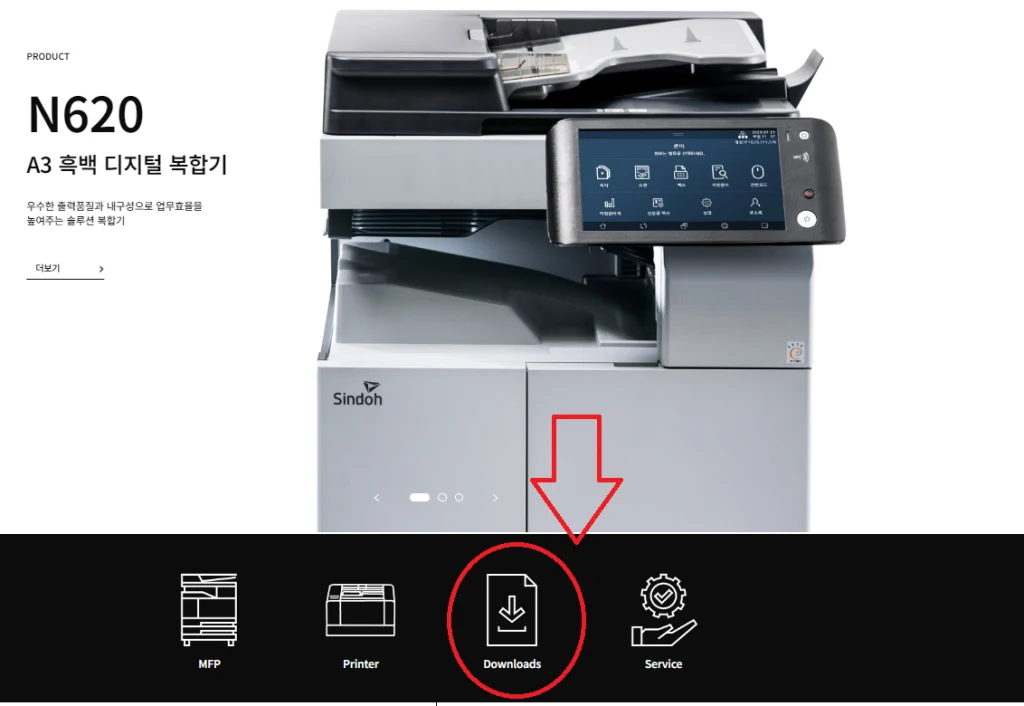
공식 웹사이트로 가요
우선, 신도리코 복합기 드라이버를 구하기 위해 신도리코의 공식 웹사이트를 방문해야 해요. 여기서는 항상 최신 버전의 드라이버를 만날 수 있답니다. 위에 보이는 다운로드를 눌러주세요~
내 복합기 모델 찾기
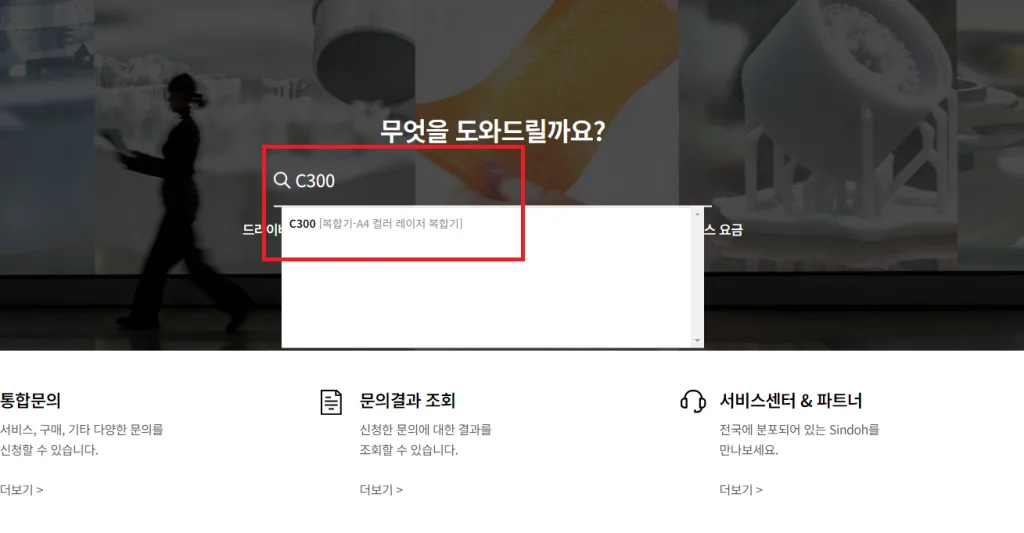
복합기의 모델명을 정확히 알아야 해요. 모델명이 어디에 있는지 모르겠다면, 복합기를 한번 둘러보세요. 보통 전면이나 뒷면에 모델명이 적힌 스티커가 붙어있어요. 내 모델명을 검색하면 저렇게 밑에 제품이 자동으로 뜨더라고요~
맞는 드라이버 선택
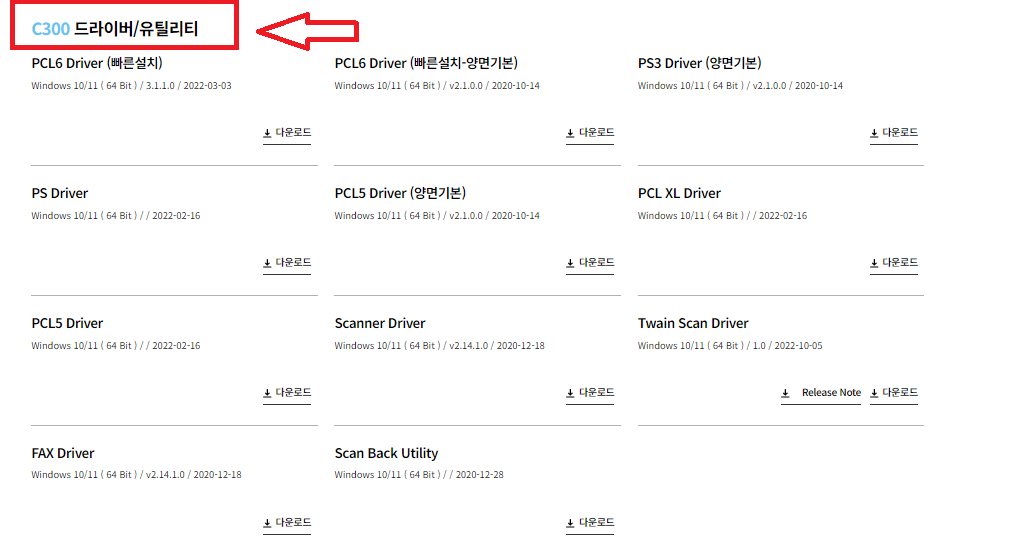
컴퓨터의 운영 체제(예를 들어, Windows나 macOS)에 맞는 드라이버를 선택해야 해요. 잘못된 버전을 설치하면 작동하지 않으니, 여기서 실수하지 않도록 주의해야 해요.
다운로드 후 설치하기
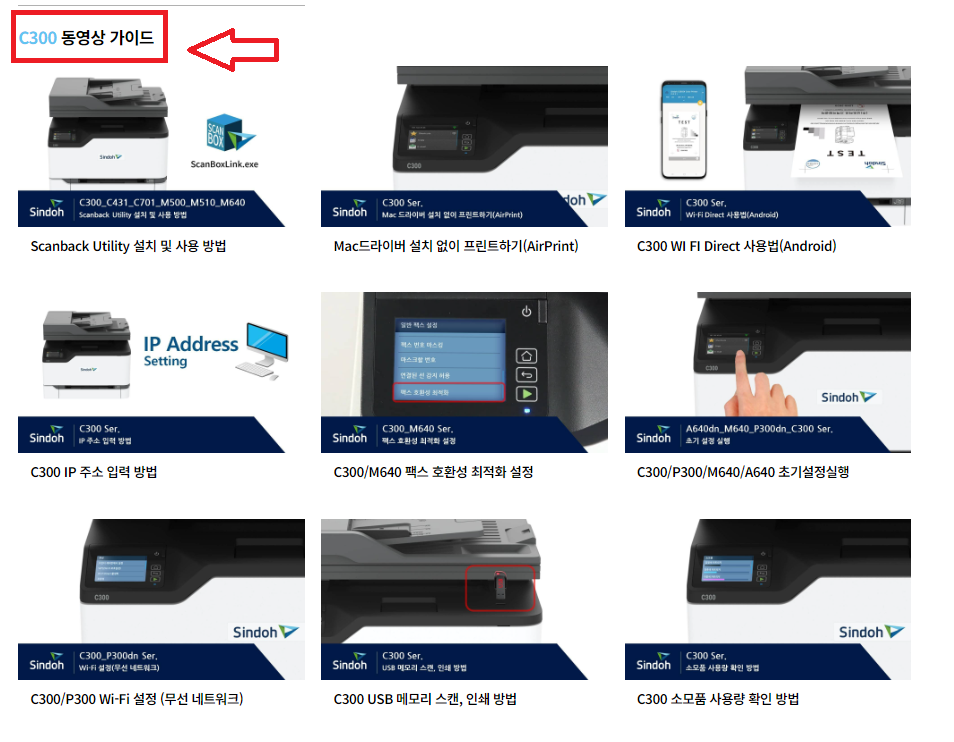
필요한 드라이버를 찾았다면, 이제 다운로드 버튼을 클릭해요. 다운로드가 끝나면, 파일을 열어 설치 과정을 따라가면 돼요. 화면에 나오는 안내를 잘 따르면 어렵지 않아요. 동영상으로 가이드도 있으니 참고해보시면 금방 따라할 수 있어요!~ 신도리코 복합기 드라이버 설치 어렵지 않아 사용하기 더 편하더라고요~
