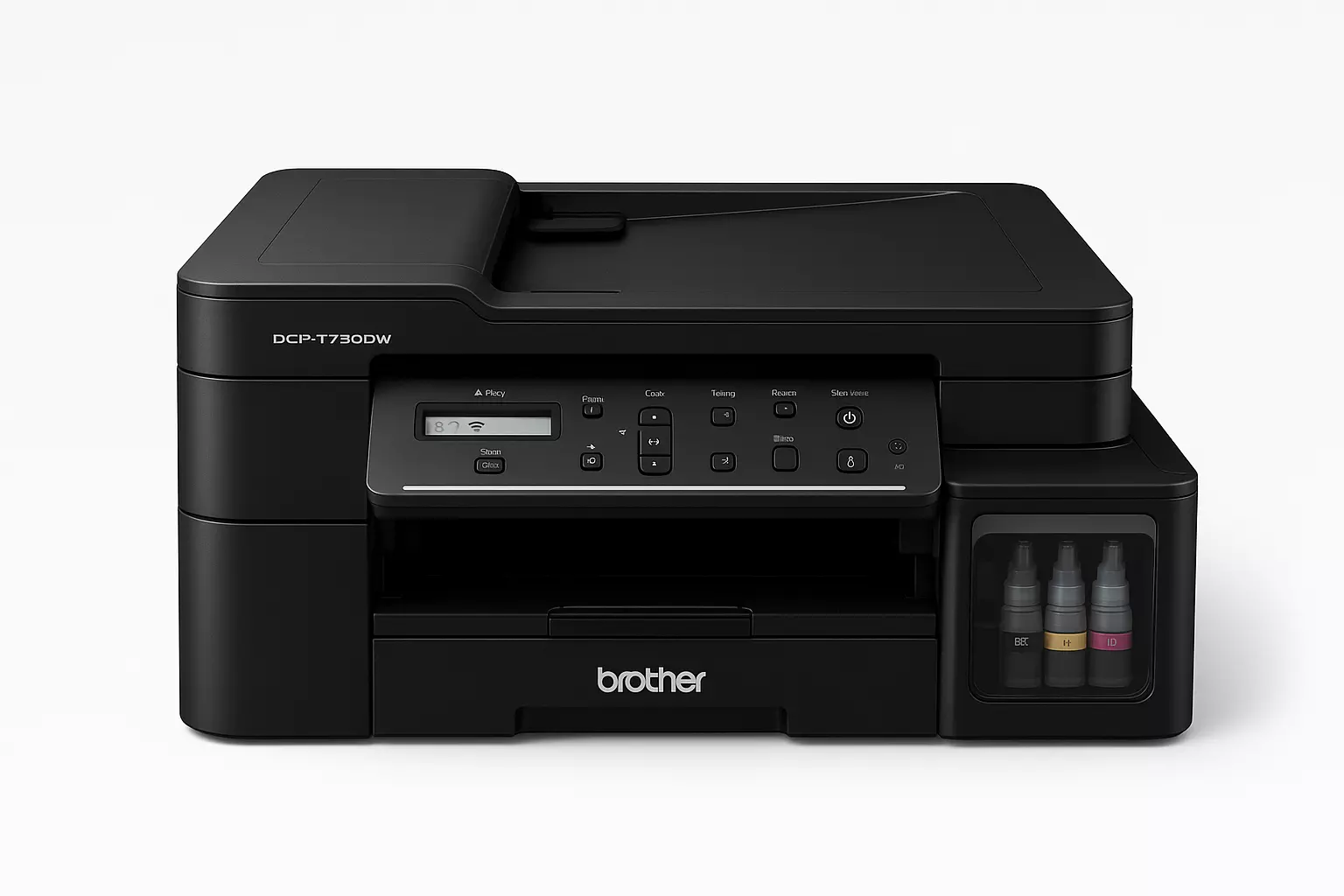
브라더 DCP-T730DW 드라이버 및 어플 설치! 프린터는 단순히 문서를 뽑는 기계가 아닙니다. 요즘 같은 스마트한 시대에는 효율과 편의성, 유지비용까지 꼼꼼히 따져야 하죠. 이 글에서는 브라더 DCP-T730DW의 기능, 장점, 세세한 사양, 그리고 처음 쓰는 사람도 놓치기 쉬운 드라이버 설치, 어플설치까지 설명드릴게요.
DCP-T730DW 프린트 기본사양
| 항목 | 내용 |
| 기능 | 인쇄, 복사, 스캔 (3 in 1 복합기) |
| 연결 방식 | Wi-Fi, Wi-Fi Direct, USB 2.0 |
| 인쇄 해상도 | 최대 1,200 x 6,000 dpi |
| 인쇄 속도 | 흑백 16ipm / 컬러 15.5ipm |
| 잉크 시스템 | 무한 잉크 탱크 |
| 자동 급지 | 20매 ADF 탑재 |
| 디스플레이 | 1줄 LCD |
| 용지함 용량 | 최대 150매 |
| 자동 양면 인쇄 | 지원 |
| 무게 | 약 8.6kg |
“브라더 DCP-T730DW”의 진짜 장점
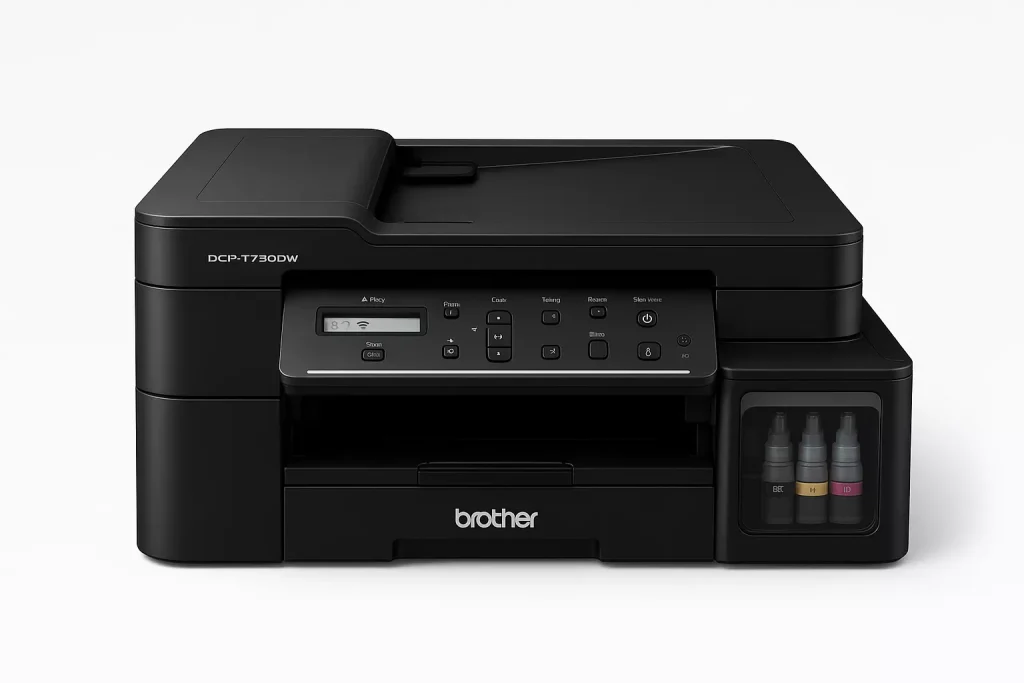
1) 정품 무한 잉크로 유지비 ↓
브라더 DCP-T730DW는 ‘리필형 무한 잉크’가 아닌, 정품 무한 잉크 탱크를 사용합니다. 보통 프린터는 잉크값이 본체값보다 더 나오는 경우가 많지만, 이 제품은 흑백 최대 7,500매, 컬러 5,000매까지 출력이 가능해요.
초등학교 숙제부터 사무용 서류 출력까지, 부담 없는 유지비가 가장 큰 매력이죠.
2) 자동 양면 인쇄, ADF로 시간 절약
자동 양면 인쇄가 지원되어 종이 절약은 물론, 편리성도 높습니다. 게다가 20매 자동 문서 급지대(ADF) 덕분에 스캔이나 복사 시 한 장씩 넣을 필요 없이 한 번에 척척! 특히 계약서, 리포트 스캔할 때 신세계를 경험할 수 있어요.
3) 무선 프린팅이 이렇게 쉬울 줄이야
스마트폰에서 앱으로 바로 출력할 수 있어요. Brother iPrint&Scan, AirPrint, Mopria 모두 지원되며, 노트북이나 태블릿에서도 무선으로 인쇄가 가능합니다. 집 안 어디에서든 무선으로 출력 가능하니, 거실에서 폰으로 숙제 인쇄도 OK!
사용자가 잘 모르는 유용한 팁
1) 리셋 버튼이 없다?
브라더 DCP-T730DW는 잉크 리셋 버튼이 따로 없습니다.
잉크를 리필한 뒤에도 잔량이 그대로 표시될 수 있는데, 이 경우 메뉴에서 “잉크 초기화”를 눌러야 해요.
2) 프린터를 잘 안 쓰는 집이라면?
장기간 미사용 시 노즐 막힘이 생길 수 있어요. 이럴 땐 ‘노즐 클리닝’을 수동으로 실행하세요. 메뉴 → 유지관리 → 노즐청소로 들어가시면 됩니다.
3) PDF 저장도 OK
스캔 후 바로 PDF로 저장도 가능해요. 이 기능은 Brother iPrint&Scan 앱에서 매우 유용하게 사용됩니다.
자주 묻는 질문 (FAQ)
Q1. 브라더 DCP-T730DW 설치는 어렵지 않나요? 전혀요! 와이파이 연결도 단계별로 화면에 따라가면 쉽게 됩니다. 모바일 앱도 직관적이에요.
Q2. 카트리지 잉크랑 뭐가 다른가요? 브라더 DCP-T730DW는 카트리지 방식이 아닌 무한 잉크 탱크라서, 자주 교체할 필요 없고 훨씬 경제적이에요.
Q3. 맥북에서도 사용할 수 있나요? 네, macOS 완벽 지원됩니다. 드라이버만 설치하면 문제 없어요.
DCP-T730DW 드라이버 및 어플 설치
드라이버 한번에 설치
어플 설치
모바일 어플 설치
‘저렴한 잉크 비용, 다양한 기능, 쉬운 사용법’ 이 세 가지를 모두 갖춘 복합기를 찾는다면, 브라더 DCP-T730DW는 최고의 선택이에요. 브라더 특유의 견고한 내구성과 섬세한 인쇄 품질, 그리고 편리한 무선 기능까지 더해져 ‘한 번 사면 오래 쓰는’ 만족스러운 프린터랍니다.
현미밥을 잘못 먹으면 독이 될 수도 있다? 현미밥 부작용
